
Appearance
象语录音卡使用帮助
如何连接App
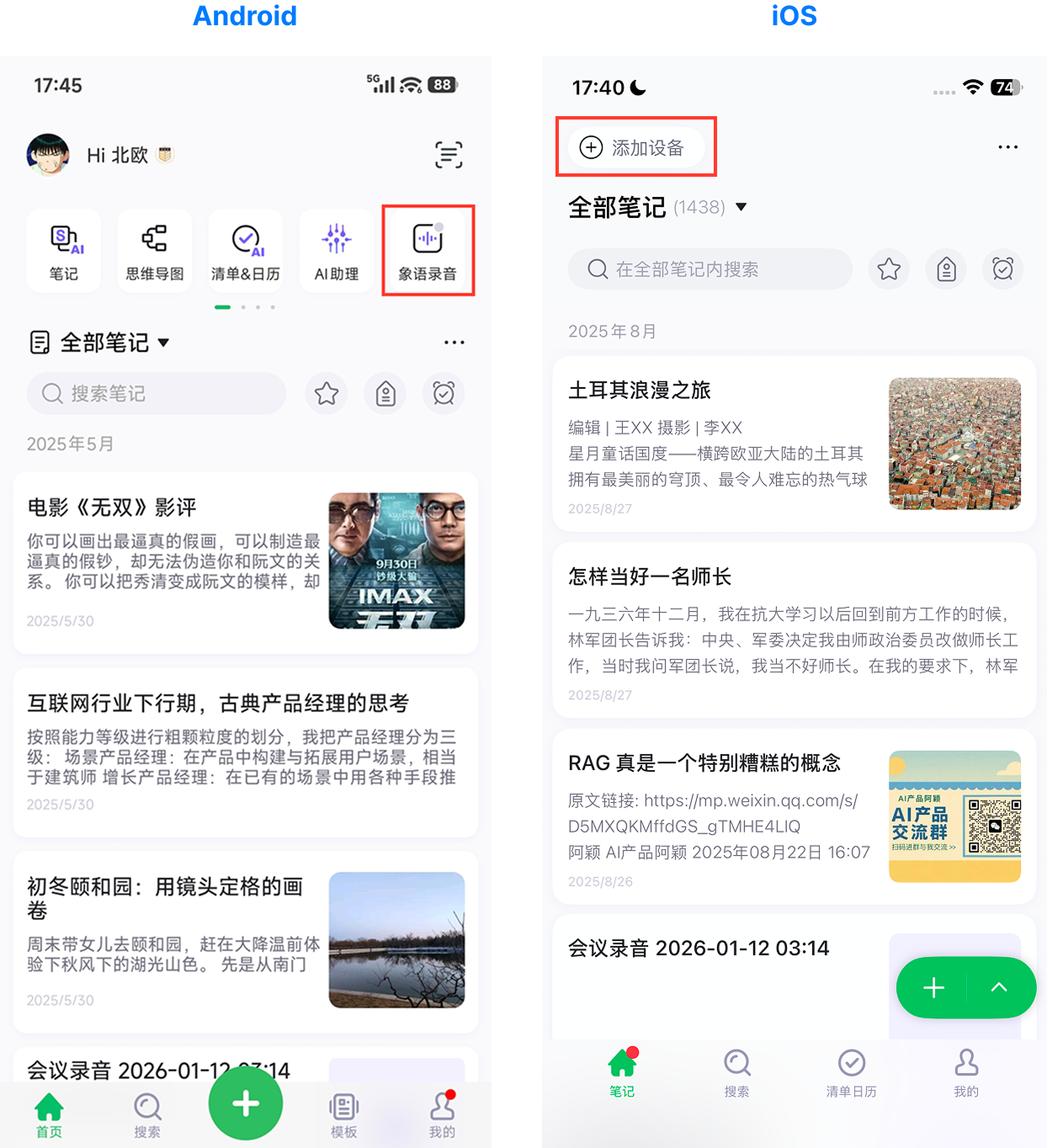
连接手机
- 从应用市场搜索安装【印象笔记】
- 长按录音键,将录音卡开机
- 点击App下图所示入口,根据界面提示操作进行连接
连接电脑
录音卡支持通过充电数据线与电脑连接,连接后可以将录音导入到印象笔记或电脑本地。
连接电脑操作步骤
- 长按录音键,将录音卡开机
- 将充电线磁吸头,吸附到录音卡背面的充电口
- 将充电口另一头(USB口)插入到电脑USB接口
- 此时录音卡显示屏显示“数据线”形态的图标,表明已连接到电脑
导入印象笔记
- 下载印象笔记最新版 v7.4.10(目前仅支持Windows)
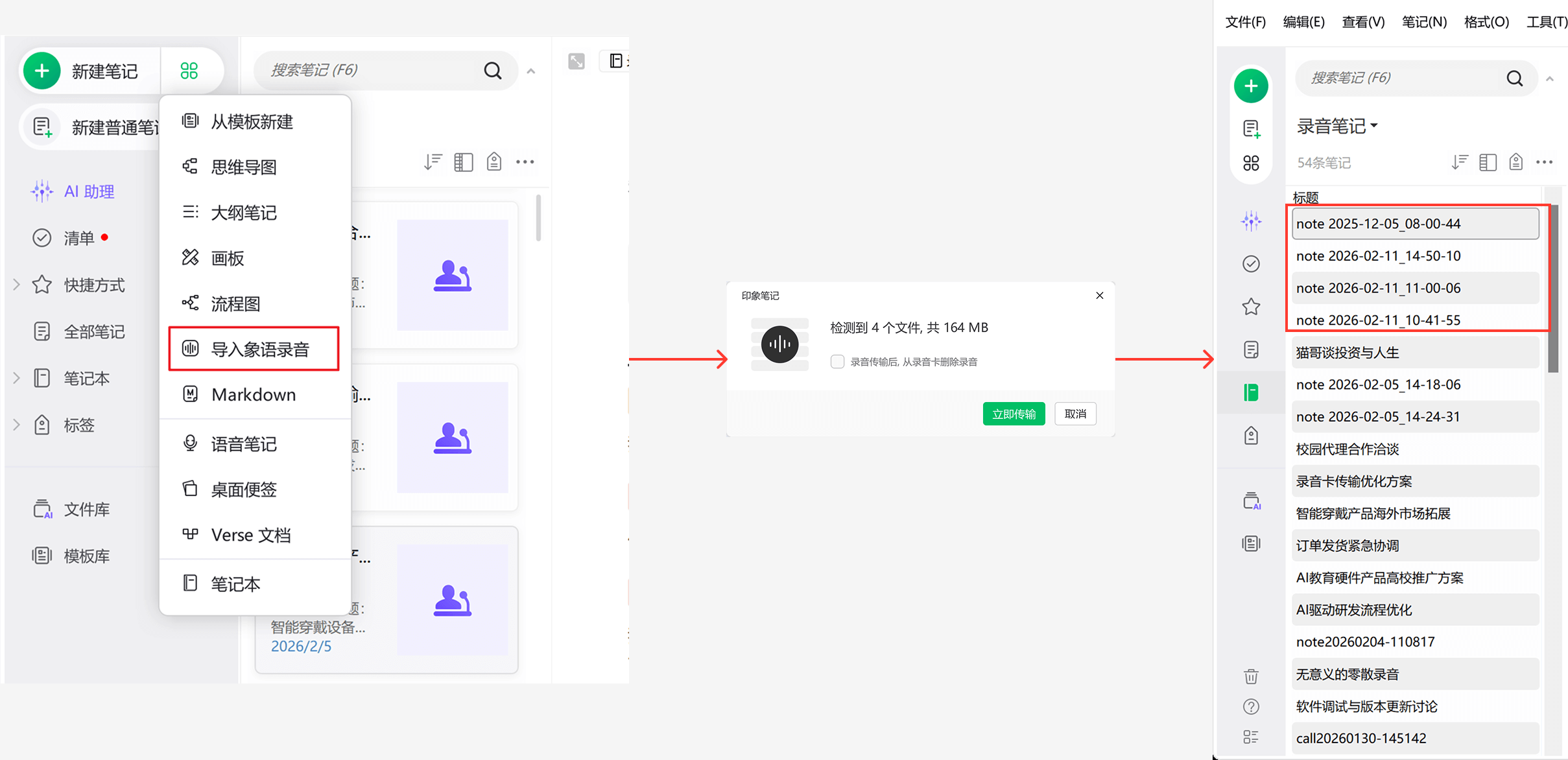
- 打开印象笔记——更多新建——导入象语录音
- 按提示将录音传输到印象笔记
- 录音传输到印象笔记后,会自动创建为录音笔记,可以进行转文字、AI总结等
导入电脑本地
录音卡连接到电脑后,也可以将录音导入到电脑里。
- 在电脑磁盘列表,找到新增的盘符,进入后可以在【record】文件夹下找到录音文件
- 选中录音文件,将其复制到电脑本地其他目录即可(同一份录音有两个文件,.wav后缀的是原始录音,.opus后缀的是压缩后的)
常见问题
手机连接时,发现不了设备怎么办?
- 确认录音卡是否开机:开机时,显示屏会亮起
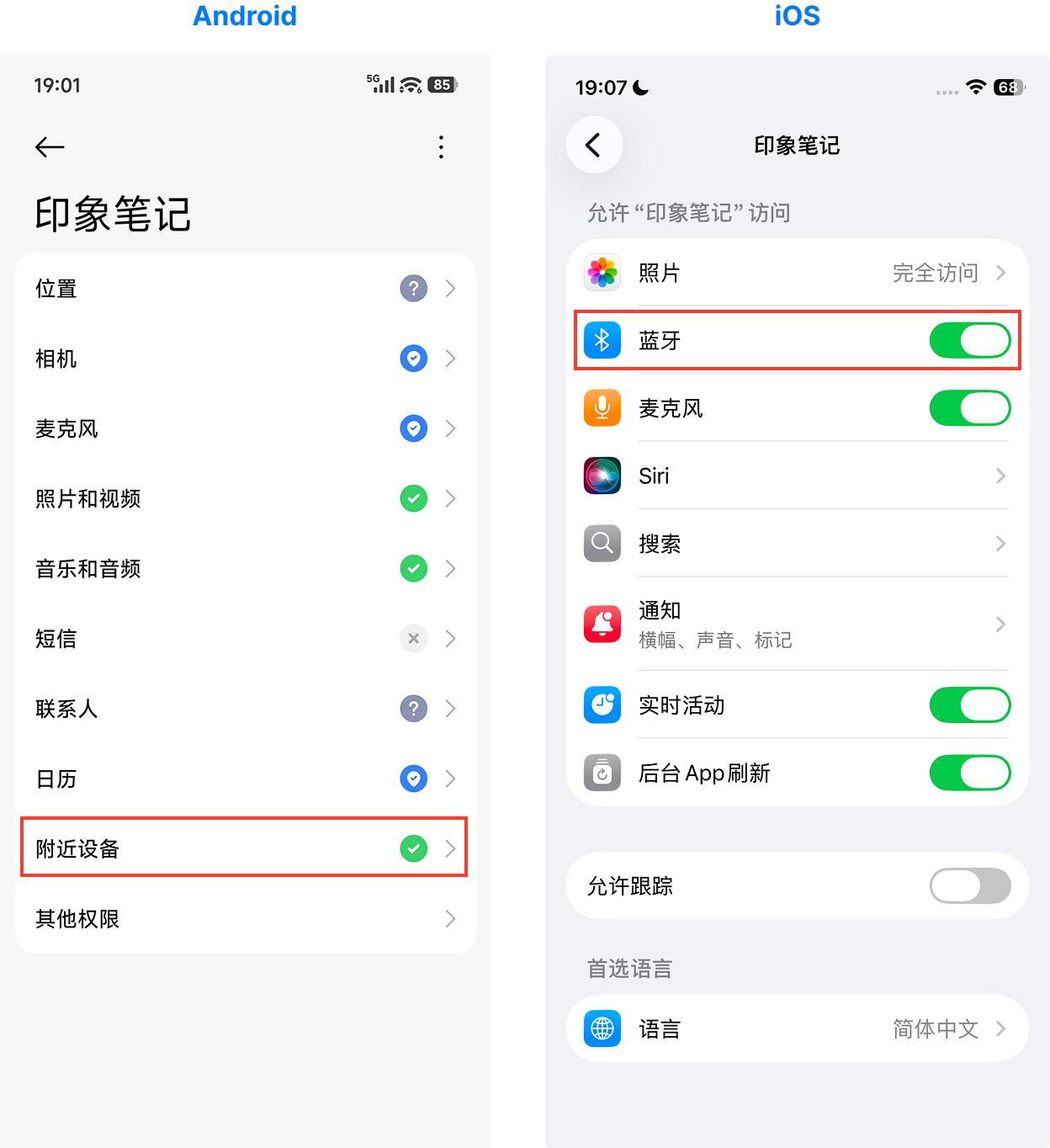
- 检测手机蓝牙开关:如蓝牙关闭,则开启后再试
- 检测App权限:在设置中搜索“印象笔记”,查看是否开启相应权限(如下图)
- 如以上仍无效,将录音卡关机后,再重新开机试试
连接手机APP失败怎么办?
- 关机手机蓝牙开关,再重新打开
- 将录音卡关机后,再重新开机试试
连接电脑后,本地磁盘找不到录音卡盘符,从印象笔记导入时提示未检测到录音卡?
- 确认数据线连接是不是正常,连接成功时,录音卡显示屏上会有一个“数据线”形态的图标
- 确认录音卡是否开机,开机时才能用数据线连接电脑
- 如果前面步骤都正确,可以重新插拔下数据线试试